SET IPTV

set iptv

Installation Set IPTV sur Smart TV Samsung

Etape 1 : Accéder au Samsung App Store

  • Allumez votre Smart TV Samsung.
  • Appuyez sur la touche Home ou Smart Hub de votre télécommande.
  • Allez dans Applications.
  • Dans la barre de recherche, tapez : Set IPTV.

Etape 2 : Installer l’application Set IPTV

  • Cliquez sur l’icône de Set IPTV.
  • Sélectionnez Installer.
  • Une fois installée, l’application Set IPTV sera disponible dans votre liste d’applications.

Etape 3 : Lancer l’application Set-IPTV et noter l’adresse MAC

  • Ouvrez l’application. Une adresse MAC apparaît à l’écran.
  • Notez cette adresse, elle est essentielle pour activer l’application et charger la playlist.
set iptv

Etape 4 : Activer Set-IPTV

  • Allez sur le site officiel : https://setsysteme.com
  • Cliquez sur « Activation« .
  • Entrez l’adresse MAC de votre TV.
  • Nom et prenon
  • votre email
  • Payez les frais uniques (environ 15€) pour une activation à vie.

Etape 5 : Charger la playlist IPTV

  • Rendez-vous sur : https://setsysteme.com/set.app
  • Entrez l’adresse MAC et le lien M3U ou les identifiants Xtream Codes de votre abonnement IPTV.
  • Cliquez sur « Send« .
  • Redémarrez l’application Set IPTV sur votre TV.

Conseils :

  • Privilégiez une connexion Internet par câble Ethernet.
  • Vérifiez que votre TV est connectée à Internet avant de commencer.

Installation Set IPTV sur Smart TV LG

Etape 1 : Accéder au LG Content Store

  • Allumez votre TV LG connectée à Internet.
  • Appuyez sur Home, puis ouvrez le LG Content Store.

Etape 2 : Télécharger l’application Set IPTV

  • Utilisez la barre de recherche pour trouver « Set IPTV ».
  • Installez l’application Set IPTV.

Etape 3 à 5 : Activation et chargement

Les étapes sont identiques à celles de la TV Samsung.

Astuce : sur certaines anciennes TV LG, l’application peut ne pas être disponible. Dans ce cas, utilisez une box Android.

Installation sur Android (TV Box, smartphone, tablette)

Choose Your IPTV Finland Plan

Enjoy over 25,000+ Live TV Channels, 140,000+ Movies & TV Shows, premium sports, and ultra-fast 4K streaming with instant activation.

VIEW SUBSCRIPTION PLANS →

✔ Instant Activation    ✔ Secure Payment    ✔ 24/7 Support

Etape 1 : Télécharger l’application Set-IPTV APK

  • Ouvrez votre navigateur (Chrome).
  • Allez sur : https://setsysteme.com/set.apk
  • Téléchargez le fichier APK.

Etape 2 : Autoriser les sources inconnues

  • Allez dans Paramètres > Sécurité > Sources inconnues.
  • Activez cette option pour autoriser l’installation.

Etape 3 : Installer l’application SET IPTV

  • Ouvrez le fichier APK et suivez les instructions.

Etapes 4 et 5 : Activation + Playlist

  • Lancez l’application, notez l’adresse MAC.
  • Suivez les étapes sur le site officiel pour activer et charger votre playlist.

Conseils :

  • Vérifiez que vous utilisez Android 7.0 ou plus.
  • Installez un VPN si vous êtes dans une zone géographique avec des restrictions.

Installation SET-IPTV sur Amazon Fire Stick

Etape 1 : Préparer le Fire Stick

  • Allez dans Paramètres > My Fire TV > Options pour les développeurs.
  • Activez « Applications de sources inconnues ».

Etape 2 : Installer Downloader

  • Depuis l’écran d’accueil, recherchez Downloader.
  • Installez-le et ouvrez l’application.

Etape 3 : Télécharger Set-IPTV

  • Dans Downloader, tapez : https://setsysteme.com/set.apk
  • Téléchargez et installez le fichier APK.

Etapes suivantes : Activation + Playlist

  • Ouvrez l’application Set-IPTV, notez l’adresse MAC.
  • Allez sur https://setsysteme.com pour activer.
  • Chargez la playlist via https://setsysteme.com/set.app.

Conseils :

  • Redémarrez le Fire Stick après l’installation.
  • Pour une navigation plus simple, installez une souris virtuelle (Mouse Toggle).

Optimisations et Conseils Généraux pour Set-IPTV

  • Utilisez un abonnement de qualité : évitez les sources gratuites et instables. Privilégiez le fournisseur officiel iptvfinland.Org
  • Connexion Internet : au moins 10 Mbps en téléchargement pour une qualité HD fluide.
  • Redémarrage : relancez l’application régulièrement pour nettoyer le cache.
  • Mises à jour : gardez votre application et votre firmware TV à jour.
  • Utilisation d’un VPN : pour contourner certaines restrictions géographiques ou fournisseurs d’accès.

Les avantages de l’application Set-IPTV

L’application Set-IPTV est l’un des lecteurs IPTV les plus performants et pratiques disponibles sur le marché. Elle combine simplicité d’utilisation, performance technique et large compatibilité, ce qui en fait un choix privilégié pour les utilisateurs IPTV, qu’ils soient débutants ou expérimentés. Voici les principaux avantages :

  • Compatibilité multi-appareils : fonctionne sur Smart TV Samsung, LG, Android Box, Fire Stick, smartphones et tablettes.
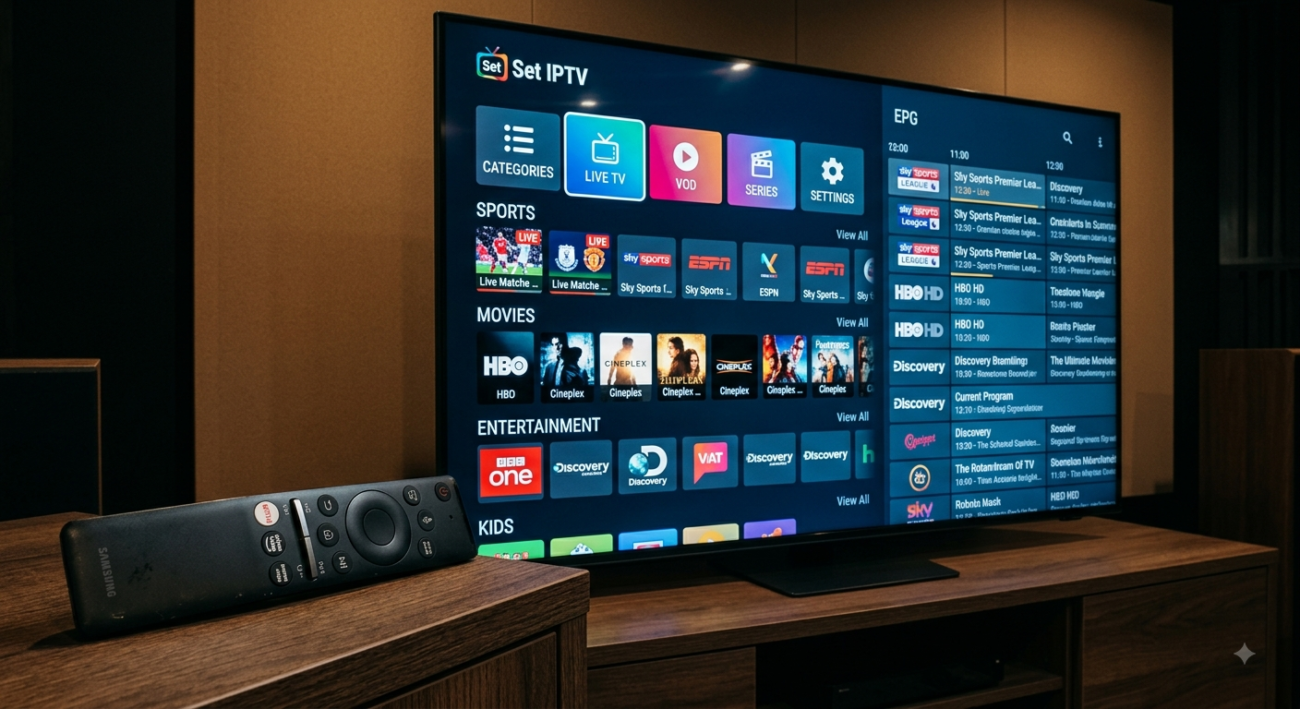
  • Interface conviviale : design moderne, navigation simple et accès rapide aux chaînes et catégories.
  • Lecture fluide et rapide : temps de chargement réduit, peu de bugs ou coupures.
  • Support des formats les plus courants : accepte les liens M3U et les identifiants Xtream Codes.
  • Activation à vie : paiement unique sans frais mensuels ou cachés.
  • Configuration facile : chargement de playlist via une interface web claire et rapide.
  • Mises à jour régulières : l’application est maintenue à jour pour une meilleure stabilité et compatibilité.
  • Consommation faible de ressources : idéale même pour les téléviseurs ou appareils Android peu puissants.
  • Sécurité et fiabilité : fonctionnement stable, peu sensible aux blocages des FAI.

Helpful Resources

👉 Learn More About Our Service

👉 Explore Available Plans

👉 Read More About IPTV Technology

What is Set-IPTV?

Set-IPTV is an IPTV player that allows users to manage and watch compatible IPTV content through an authorised playlist or IPTV service.

Does Set-IPTV provide TV channels?

No. Set-IPTV is a player and does not itself provide television channels or subscriptions.

Can I use Set-IPTV on a Smart TV?

Compatibility depends on the Smart TV model and current application availability. Check your television’s official app store before installing.

Does Set-IPTV support IPTV playlists?

Compatible configurations can use IPTV playlist information supplied by an authorised IPTV provider.

Why is Set-IPTV buffering?

Buffering can result from Wi-Fi problems, network congestion, insufficient bandwidth, device limitations, or issues with the IPTV content source.

Do I need an IPTV subscription?

Yes. The player requires a separate legitimate IPTV service or authorised playlist if you want to access IPTV channels and content.